
Как подключить ИИ-ассистента к amoCRM: пошаговое руководство
liviu
Author
Благодаря интеграции с amoCRM ИИ-ассистент может читать и отвечать на сообщения прямо в чате amoCRM, и вашей команде не придётся переключаться между инструментами.
В этом руководстве мы пошагово разберём весь процесс настройки — от подключения аккаунта amoCRM до выбора каналов, на которые будет отвечать ассистент. Это займёт около пяти минут.
Что понадобится перед началом
Прежде чем приступить, убедитесь, что у вас есть:
- Аккаунт FineGuide с хотя бы одним созданным ИИ-ассистентом. Если вы ещё не создали своего первого ассистента, перейдите в раздел AI Agents и создайте его — это займёт пару минут.
- Аккаунт amoCRM с правами администратора. Вам потребуется разрешение на авторизацию сторонних приложений, так как интеграция использует OAuth для безопасного подключения.
- Современный браузер с разрешёнными всплывающими окнами для панели FineGuide. На этапе авторизации откроется всплывающее окно — убедитесь, что браузер его не блокирует.
Это всё. Никаких API-ключей, никакой ручной настройки вебхуков — интеграция сделает всё за вас.
Шаг 1: Откройте страницу подключения приложений
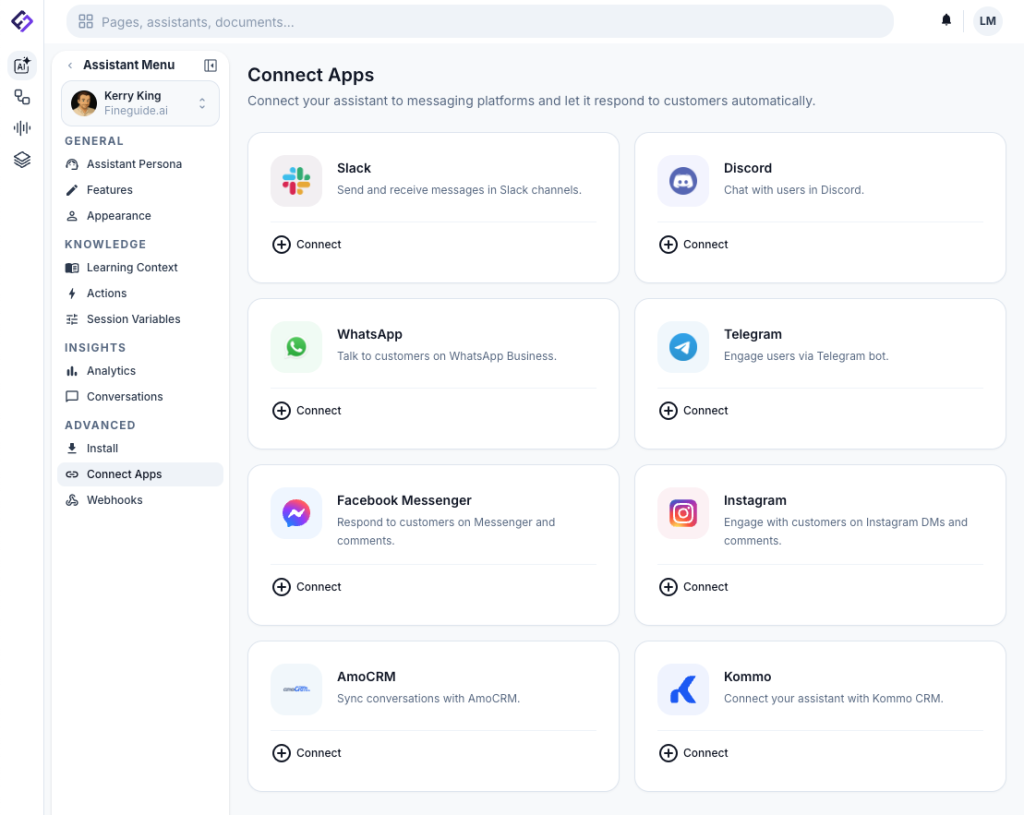
Перейдите к ассистенту, которого хотите подключить. В панели FineGuide откройте AI Agents, затем кликните на нужного ассистента.
В настройках ассистента найдите в боковом меню слева пункт Apps — здесь находятся все доступные интеграции.
Вы увидите сетку с платформами: Telegram, WhatsApp, Slack, Discord и другие. Найдите карточку amoCRM и нажмите на неё.
Шаг 2: Авторизуйте ваш аккаунт amoCRM
После нажатия на карточку amoCRM вы увидите краткое описание интеграции: синхронизация диалогов и возможность для ассистента отвечать через каналы CRM. Ниже будет кнопка «Подключить amoCRM».
Нажмите на неё. Откроется всплывающее окно со страницей авторизации amoCRM. Если вы уже вошли в amoCRM, вы увидите запрос на предоставление доступа. Если нет — сначала потребуется войти в аккаунт.
amoCRM запросит разрешение для FineGuide на доступ к вашему аккаунту. Ознакомьтесь с запрашиваемыми правами и нажмите Разрешить.
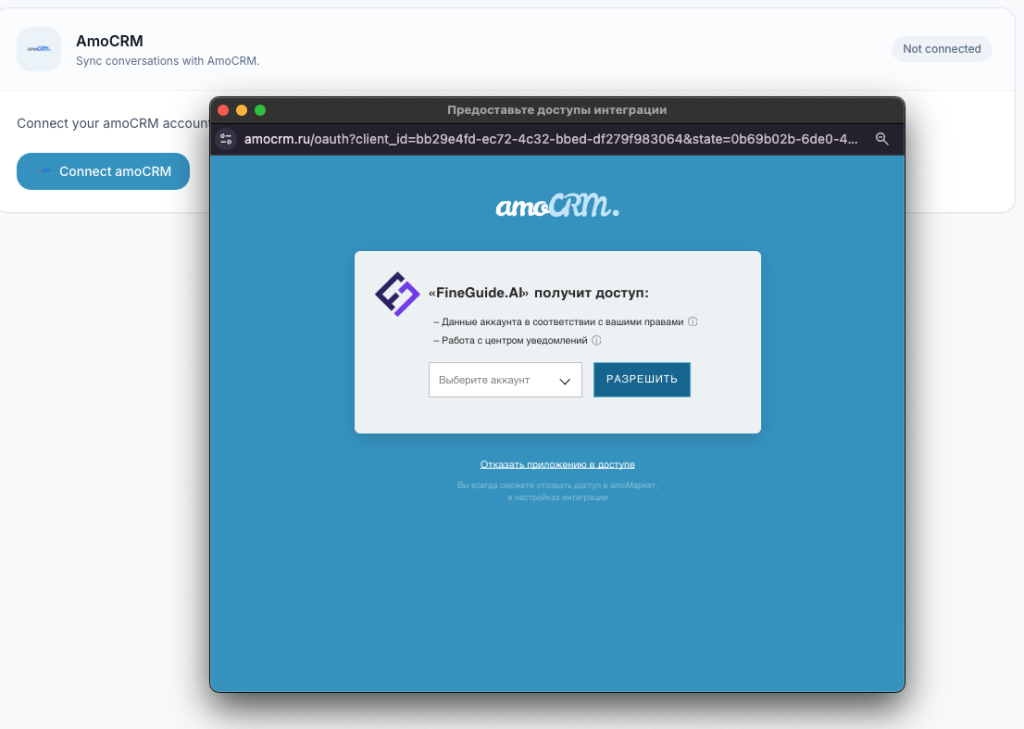
После подтверждения окно закроется автоматически, и вы вернётесь в панель FineGuide. Уведомление об успешном подключении подтвердит, что аккаунт amoCRM подключён.
Возможные проблемы: Если всплывающее окно не появляется, проверьте настройки блокировщика всплывающих окон в браузере. Если после авторизации появляется ошибка, попробуйте отключить и подключить интеграцию заново — возможно, OAuth-токен истёк в процессе.
Шаг 3: Настройте ИИ-пользователя
После подключения аккаунта вы увидите раздел Channel Permissions в панели amoCRM. Изначально в списке будет только канал FineGuide. Чтобы увидеть полный список каналов amoCRM — WhatsApp, Instagram, Facebook, онлайн-чат и другие — необходимо указать учётную запись пользователя amoCRM.
В разделе AI User введите:
- Email — адрес электронной почты пользователя amoCRM.
- Password — пароль этой учётной записи.
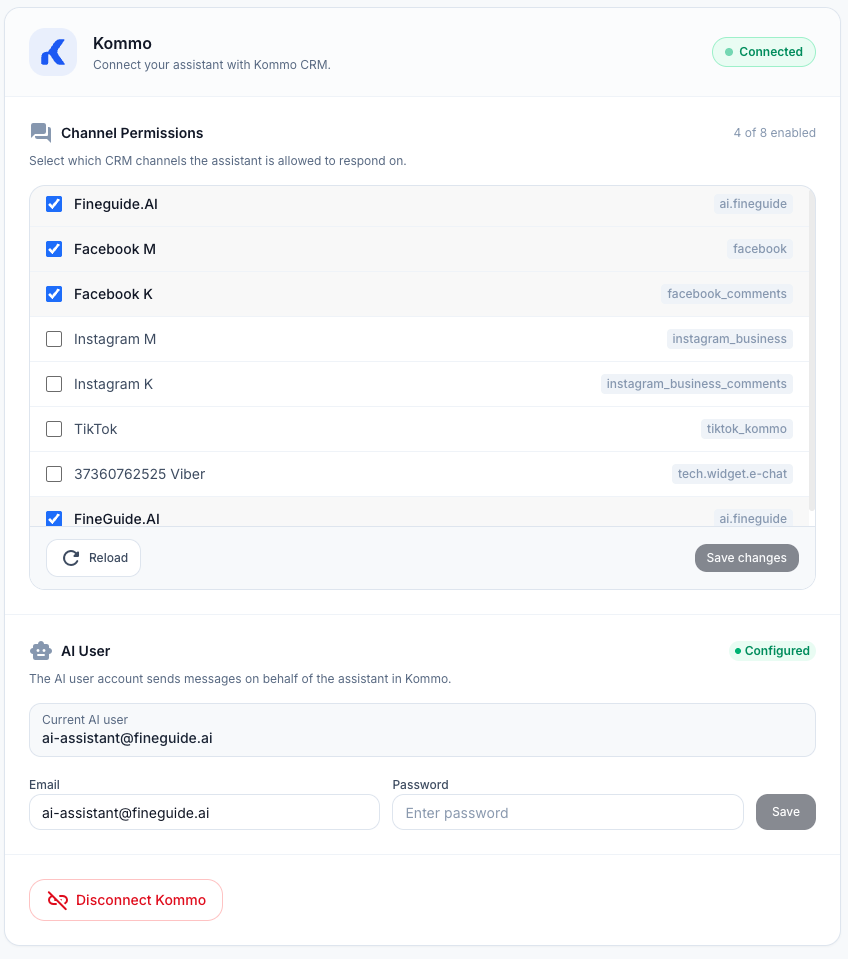
Нажмите Save. Появится значок «Configured», а список каналов обновится и покажет все подключённые каналы amoCRM.
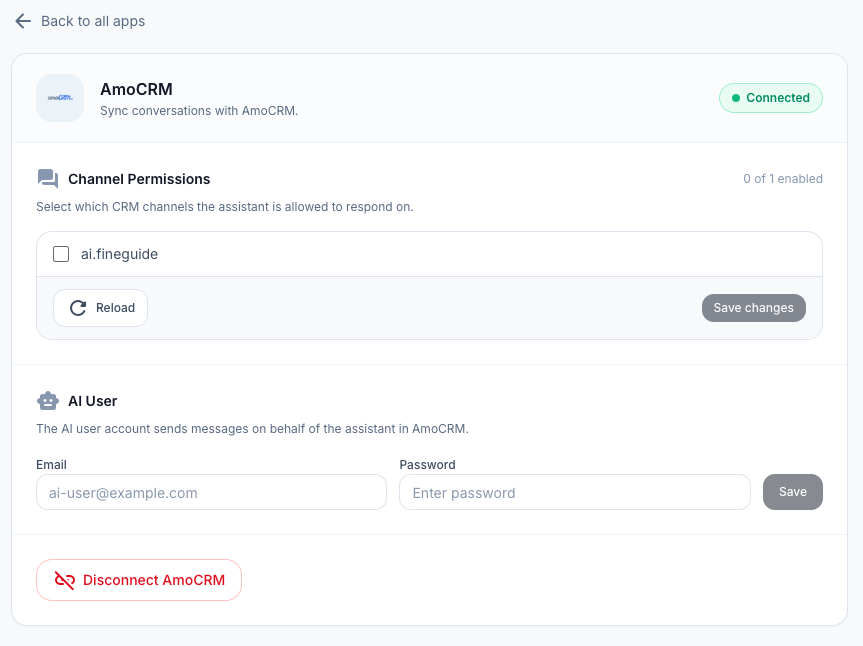
Теперь вернитесь в Channel Permissions и включите каналы, на которых должен работать ассистент. Нажмите Save Changes, когда закончите.
Какую учётную запись использовать? Мы рекомендуем создать отдельного пользователя amoCRM для ассистента (например, [email protected]). Так ваша команда легко отличит сообщения ИИ от сообщений живых операторов, а ваши личные данные не будут задействованы в интеграции.
Сохраняется ли мой пароль? Нет. Учётные данные используются однократно для генерации токена авторизации. FineGuide хранит только этот токен — ваш пароль никогда не сохраняется на наших серверах. Если вы измените пароль в amoCRM, достаточно будет ввести новые данные для генерации нового токена.
Совет: Если вы недавно добавили новые источники чата в amoCRM и не видите их в списке каналов, нажмите кнопку Reload для обновления.
Шаг 4: Проверьте подключение
Всё настроено — пора убедиться, что интеграция работает. Вот простой способ проверки:
- Откройте amoCRM и перейдите в любой активный диалог или начните новый через подключённый канал.
- Отправьте тестовое сообщение — что-то, на что ваш ассистент обучен отвечать.
- Если канал включён в настройках FineGuide, ассистент подхватит сообщение и ответит в течение нескольких секунд.
Ответ ИИ появится в ветке диалога amoCRM от имени ИИ-пользователя, настроенного на шаге 3.
Передача диалога от ИИ человеку
Иногда разговор требует участия живого человека. Возможно, у клиента сложный вопрос, или он просто предпочитает общаться с оператором. FineGuide решает это с помощью функции эскалации на оператора.
При подключении к amoCRM FineGuide автоматически добавляет пользовательское поле-чекбокс «Передано оператору» к каждой сделке. Когда этот чекбокс установлен, ИИ-ассистент прекращает отвечать в данном диалоге — дальше ведёт ваша команда.
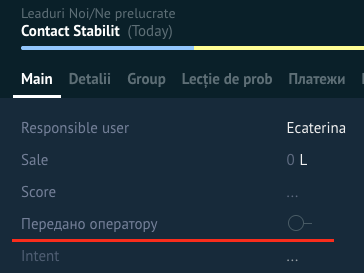
Как срабатывает передача?
Есть три способа передать диалог оператору:
Оператор отвечает в чате. Это самый частый сценарий. Если кто-то из вашей команды отправляет сообщение по сделке в amoCRM, эскалация срабатывает автоматически. Как только оператор начинает писать ответ, FineGuide понимает, что человек берёт диалог на себя, и отступает. Никаких кнопок, никаких настроек — всё работает само.
Вручную, через чекбокс. Вы можете передать диалог в любой момент, открыв сделку в amoCRM и поставив галочку «Передано оператору». Это полезно, когда вы хотите заранее взять сделку на себя — например, если видите VIP-клиента в воронке и хотите общаться с ним лично.
ИИ передает сам. Если клиент прямо просит переключить на человека — например, «хочу поговорить с оператором» или «можно связаться с живым человеком?» — ИИ распознаёт намерение и автоматически эскалирует диалог. Он сообщит клиенту, что оператор скоро подключится, и перестанет отвечать.
Возврат к ИИ
Чтобы вернуть диалог ИИ-ассистенту, просто снимите галочку «Передано оператору» на сделке. Ассистент подхватит следующее входящее сообщение как обычно.
Что происходит за кулисами
После подключения интеграция работает следующим образом:
- Диалоги синхронизируются автоматически. Когда клиент отправляет сообщение через любой включённый канал в amoCRM, ассистент получает его, обрабатывает и отправляет ответ — всё в рамках нативного чата CRM.
- Сессии привязаны к сделкам. Каждый диалог связан со сделкой amoCRM, поэтому контекст всегда сохраняется: ассистент знает, с какой сделкой работает, и может ссылаться на предыдущие сообщения.
- Передача оператору работает бесшовно. Чекбокс «Передано оператору» на каждой сделке даёт вашей команде полный контроль над тем, когда отвечает ИИ, а когда — человек (подробнее — в разделе выше).
- Фильтрация по каналам. Ассистент отвечает только в тех каналах, которые вы включили, — нет риска, что он вмешается в нежелательный диалог.
- Полный доступ к каналам. После указания учётной записи amoCRM ассистент может работать во всех подключённых каналах — WhatsApp, Instagram, Facebook и любых других.
Отключение интеграции
Если вам нужно отключить интеграцию, вернитесь на страницу Apps вашего ассистента, нажмите на интеграцию amoCRM и прокрутите до кнопки Отключить amoCRM. После подтверждения интеграция будет удалена, и ассистент перестанет отвечать в amoCRM.
Подключить заново можно в любой момент, повторив шаги выше.
Краткая памятка
- Перейдите в AI Agents → [Ваш ассистент] → Apps
- Нажмите amoCRM → Подключить amoCRM, авторизуйтесь во всплывающем окне
- Настройте AI User, затем выберите каналы для работы ассистента
- Отправьте тестовое сообщение в amoCRM для проверки
Часто задаваемые вопросы
Можно ли подключить несколько ассистентов к одному аккаунту amoCRM? Да. Каждый ассистент подключается независимо, поэтому можно назначить разных ассистентов на разные каналы или задачи в рамках одного аккаунта CRM.
Я использую Kommo, а не amoCRM — это сработает? Конечно. Kommo — это международный ребрендинг amoCRM. Если ваш аккаунт на Kommo, вы найдёте отдельную карточку Kommo на странице подключения приложений. Процесс настройки идентичен.
Ассистент отвечает на все сообщения или только на новые? Ассистент отвечает только на новые входящие сообщения в подключённых каналах. Он не будет отвечать на старые диалоги задним числом.
Нужно ли вручную настраивать вебхуки? Нет. Интеграция автоматически создаёт все необходимые вебхуки при OAuth-подключении. Вам не нужно ничего настраивать в amoCRM.
Мой пароль от amoCRM хранится на серверах FineGuide? Нет. Учётные данные, введённые на этапе настройки ИИ User, используются однократно для генерации токена авторизации. Хранится только токен — пароль никогда не сохраняется. Если вы измените пароль в amoCRM, просто введите новый для генерации нового токена.
Почему после подключения виден только канал FineGuide? Чтобы увидеть все каналы amoCRM, нужно указать учётную запись пользователя amoCRM в настройках AI User (шаг 3). После этого полный список каналов станет доступен.
Вот и всё — ваш ИИ-ассистент теперь работает внутри amoCRM и готов обрабатывать диалоги без участия вашей команды. Если возникнут вопросы, обращайтесь в нашу службу поддержки — мы поможем.